Arbeiten mit Umfragen
1. Fragen erstellen
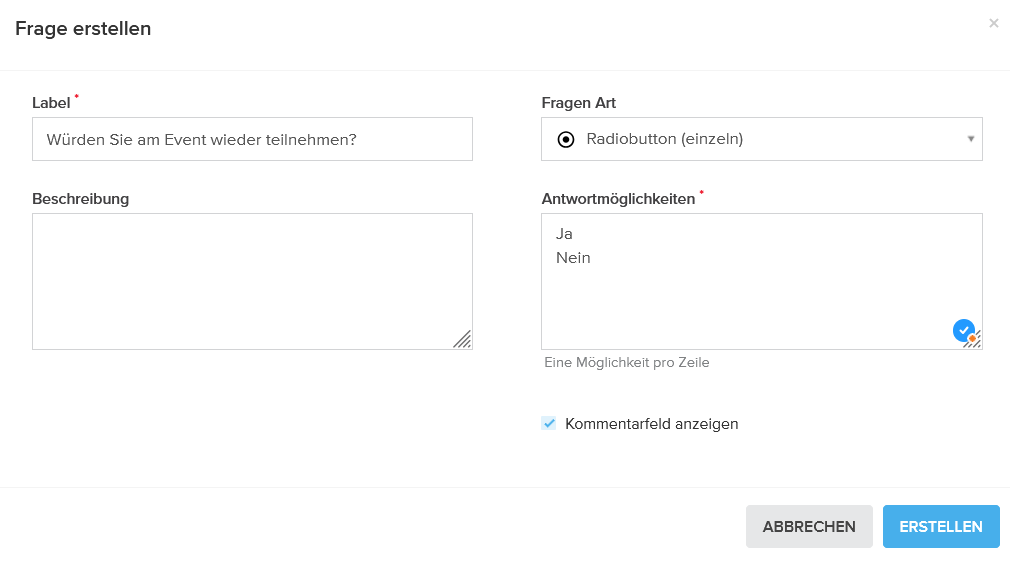
Navigieren Sie auf Account‑Ebene zum Menü Umfragen > Fragen und klicken Sie auf das +‑Symbol. Im Eingabefeld Label formulieren Sie Ihre Frage, wählen anschließend den passenden Fragentyp aus und fügen bei Bedarf Ihre Antwortmöglichkeiten hinzu. Unter Beschreibung können Sie optional zusätzlichen Kontext eingeben, der unterhalb der Frage angezeigt wird. Aktivieren Sie die Option „Kommentarfeld anzeigen“, wenn Teilnehmende ein offenes Textfeld unterhalb der Frage erhalten sollen. Mit einem Klick auf Erstellen speichern Sie Ihre Frage.

Pro Tipp: Erstellte Fragen können Sie zu mehreren Feedback Formularen hinzufügen. Beim Anlegen von Fragen empfiehlt es sich, vorab zu überlegen, welche Fragen event-übergreifend in allen oder zumindest in mehreren Feedback Formularen eingefügt werden können.
2. Fragearten im Überblick
Die Icons neben den Fragentypen im Menü geben Orientierung zur Art der Frage:
| Frageart |
Eigenschaften
|
Beschränkungen
|
|
Text (Kurz)
|
Freitextantwort
|
Max. 150 Zeichen
|
|
Langtext
|
Freitextantwort
|
Max. 2000 Zeichen
|
|
Dropdown (einzeln)
|
Ausklappmenü, eine Antwort
|
-
|
|
Checkbox
|
Alle Optionen sichtbar, mehrere Antworten
|
-
|
|
Radiobutton (einzeln)
|
Alle Optionen sichtbar, eine Antwort
|
-
|
|
Multiple-Choice-Gitter
|
Fragen als Zeilen, Antwortoptionen als Spalten, eine Antwort pro Zeile
|
-
|
|
Lineare Skala
|
Numerische Skala zur Bewertung
|
Wertebereich frei wählbar
|
| Kontaktwunsch |
Ja/Nein-Frage mit Weiterleitungs-URL bei „Ja“
|
Weiterleitungs-URL erforderlich
|
3. Feedback Formular anlegen
Öffnen Sie Umfragen > Feedback Formulare und klicken Sie auf das +‑Symbol. Vergeben Sie im Reiter Einstellungen einen aussagekräftigen Namen und wählen Sie ein Design aus Ihren Templates. Sie können auch das Formular mit Captcha‑Schutz vor Bots sichern. (Um zu verhindern, dass automatische Eingaben durch Bots generiert
werden, empfiehlt es sich, das Feedback-Formular immer durch ein Captcha
abzusichern.) Im Reiter Fragen fügen Sie Ihre vorbereiteten Fragen per Dropdown‑Auswahl hinzu und passen die Reihenfolge mit den Pfeilen an. Im Reiter Bestätigungen formulieren Sie den Text, den Teilnehmende nach dem Absenden sehen sollen, oder verlinken Sie eine individuelle Seite.

Pro Tipp: Eine Frage kann in beliebig vielen Feedback-Formularen verwendet werden.
4. Feedback Formular testen und veröffentlichen
Öffnen Sie das neue Feedback‑Formular direkt in der Übersicht und nutzen Sie den Test‑Modus, um die Nutzererfahrung zu prüfen:

Klicken Sie auf Veröffentlicht, damit das Formular in Ihren Events verwendet werden kann:
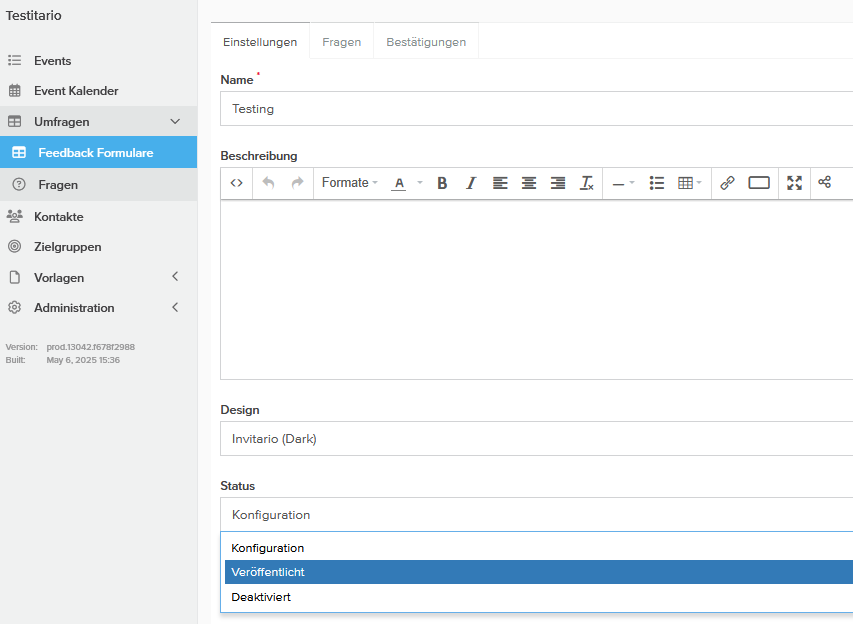
Klicken Sie auf Veröffentlicht, damit das Formular in Ihren Events verwendet werden kann:
5. Umfragen in Events einbinden
Rufen Sie das gewünschte Event auf und wählen Sie das Menü Feedback Formulare. Fügen Sie über das +‑Symbol Ihr veröffentlichtes Formular hinzu und überprüfen Sie die Ansicht des Formulars in Ihrem Event über den Öffnen-Button.
6. Umfragen in Mailings integrieren
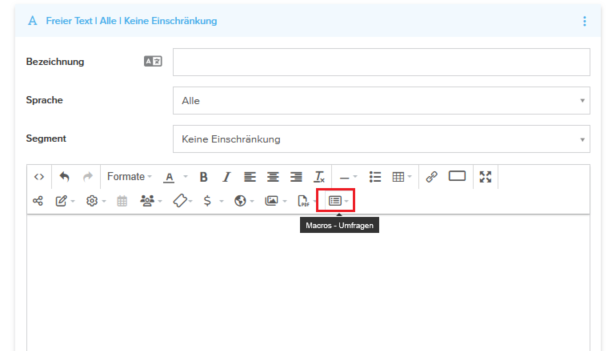
Binden Sie das Umfrage‑Macro als Link oder Button in ein Mailing ein, um Befragte direkt anzusprechen:
7. Antworten exportieren
Invitario bietet drei Möglichkeiten, die anonymen Antworten der Befragten für Analysezwecke zu exportieren.
Auf Event-Ebene
Diese Möglichkeit steht allen Event Usern zur Verfügung. Um die Ergebnisse zu exportieren, klicken Sie einfach auf "Herunterladen" und wählen Sie zwischen den Optionen „Excel-Datei“ und „CSV-Datei“ aus:
Auf Account-Ebene
Mit der Berechtigung "Account User" können Sie zusätzlich noch eventübergreifende Analysen ziehen, indem Sie die Ergebnisse von Umfragen herunterladen, die in mehreren Events verwendet wurden:
Als Account User können Sie außerdem die Antworten auf bestimmte Fragen über alle Events hinweg analysieren, um tiefere Einblicke zu gewinnen.